想安装64位的Windows 7 或 想格盘安装Windows 7 ,但是又没有光盘在手,又不会硬盘安装的方法,怎办?
用U盘就得啦! (考虑到很多人都有U盘在手,而且U盘容量都不小,就用U盘做教程了。。。)
废话不说,先看教程。。。高手们可以无视。。。
准备:
1、UltraISO;
2、要安装的WIN7镜像。
步骤:
1、选定要制作的镜像。如图1。
图1
2、用UltraISO打开所选镜像。如图2。
图2
3、点击“启动”,选择“写入硬盘映像”,如图3。
图3
注:如果用光盘制作WIN7启动盘,步骤大致相同,将第3步改为点击“工具”,选择“刻录光盘映像”,然后选择“刻录”就行。
4、在弹出的“写入硬盘映像”框内,写入方式要选择“USB-HDD+”,如图4.(这个网上是这样说的,我也这样选了,没问题! 不知道选其他的行不行,请指教!)
图4
5、点击“写入”,准备开始在U盘写入安装程序。如图5。
图5
6、在弹出的提示框选择“是”。如图6。
图6
7、开始写入了。如图7。。。哈哈。。。
图7
8、K.O.----写入完毕,显示“刻录成功”。如图8。。。
图8
9、重新启动电脑。
10、按下键盘上的“.”键(下面有“Del”那个键) 或者 “Delete”键,进入BIOS,选择“Advanced BIOS Features”,按“Enter”进入。如图9。
图9
11、选择“Boot Sequence”,按“Enter”进入。如图10。
图10
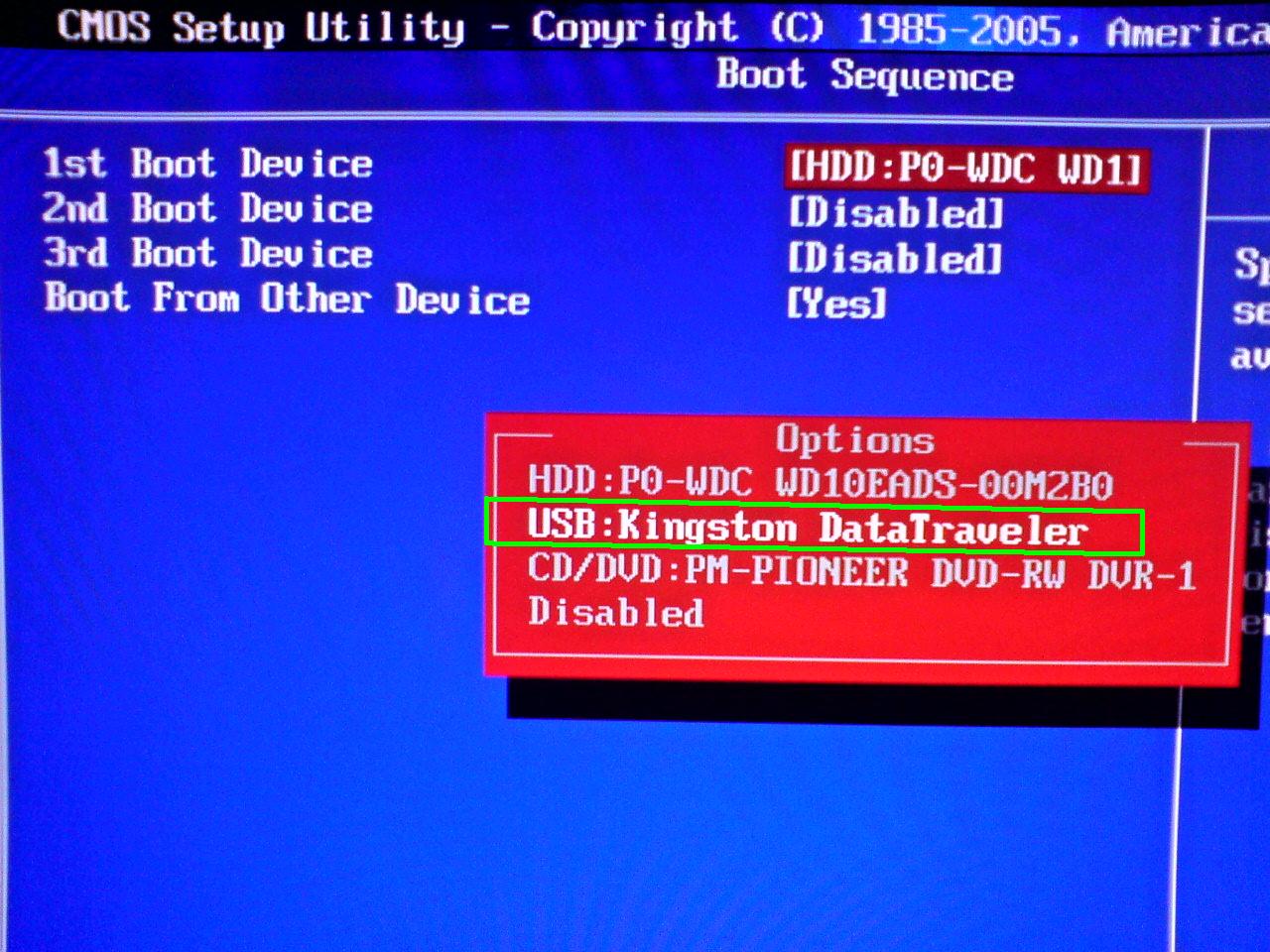
12、按“Enter”,把“1st Boot Device/First boot Device”设置成U盘驱动器(“USB:。。。。。。”这个就是了,按方向键进行操作。)。如图11。
注:其实很多BIOS,在“Advanced BIOS Features”中就看到有“1st Boot Device/First boot Device”选项了,直接在那里设置就好了。
图11
13、设置完毕! 如图12。
图12
14、按“Esc”,退回主菜单,选择“Save & Exit Setup”,按“Enter”进行操作。如图13。
图13
15、在弹出的对话框,选择“OK”。如图14。
图14
16、电脑重启后,什么也不用按,过一会就会出现熟悉的“Windows is loading files”的界面了,进入安装程序了! 如图15。
图15
17、很熟悉的画面。如图16。
图16
18、进入安装程序界面,选择“下一步”。如图17。
图17
19、选择“现在安装(I)”选项就能进入安装程序开始安装了! 如图18。
图18
注:在安装程序的下一次重启电脑的时候,记得进入BIOS,把“1st Boot Device/First boot Device”改回硬盘设置。(参考第10、11、12步。)
这些步骤同样适用于格盘安装VISTA/XP。。。
完毕!画公仔画到出肠,想不会都难。。。
由于近期计划装Win7,准备硬盘安装,到时考虑下再上个详细的吧。。。
用U盘就得啦! (考虑到很多人都有U盘在手,而且U盘容量都不小,就用U盘做教程了。。。)
废话不说,先看教程。。。高手们可以无视。。。
准备:
1、UltraISO;
2、要安装的WIN7镜像。
步骤:
1、选定要制作的镜像。如图1。
图1
2、用UltraISO打开所选镜像。如图2。
图2
3、点击“启动”,选择“写入硬盘映像”,如图3。
图3
注:如果用光盘制作WIN7启动盘,步骤大致相同,将第3步改为点击“工具”,选择“刻录光盘映像”,然后选择“刻录”就行。
4、在弹出的“写入硬盘映像”框内,写入方式要选择“USB-HDD+”,如图4.(这个网上是这样说的,我也这样选了,没问题! 不知道选其他的行不行,请指教!)
图4
5、点击“写入”,准备开始在U盘写入安装程序。如图5。
图5
6、在弹出的提示框选择“是”。如图6。
图6
7、开始写入了。如图7。。。哈哈。。。
图7
8、K.O.----写入完毕,显示“刻录成功”。如图8。。。
图8
9、重新启动电脑。
10、按下键盘上的“.”键(下面有“Del”那个键) 或者 “Delete”键,进入BIOS,选择“Advanced BIOS Features”,按“Enter”进入。如图9。
图9
11、选择“Boot Sequence”,按“Enter”进入。如图10。
图10
12、按“Enter”,把“1st Boot Device/First boot Device”设置成U盘驱动器(“USB:。。。。。。”这个就是了,按方向键进行操作。)。如图11。
注:其实很多BIOS,在“Advanced BIOS Features”中就看到有“1st Boot Device/First boot Device”选项了,直接在那里设置就好了。
图11
13、设置完毕! 如图12。
图12
14、按“Esc”,退回主菜单,选择“Save & Exit Setup”,按“Enter”进行操作。如图13。
图13
15、在弹出的对话框,选择“OK”。如图14。
图14
16、电脑重启后,什么也不用按,过一会就会出现熟悉的“Windows is loading files”的界面了,进入安装程序了! 如图15。
图15
17、很熟悉的画面。如图16。
图16
18、进入安装程序界面,选择“下一步”。如图17。
图17
19、选择“现在安装(I)”选项就能进入安装程序开始安装了! 如图18。
图18
注:在安装程序的下一次重启电脑的时候,记得进入BIOS,把“1st Boot Device/First boot Device”改回硬盘设置。(参考第10、11、12步。)
这些步骤同样适用于格盘安装VISTA/XP。。。
完毕!画公仔画到出肠,想不会都难。。。
由于近期计划装Win7,准备硬盘安装,到时考虑下再上个详细的吧。。。