TOPIC DISCUSSION

【教程】WIN7校园网上网设置图片教程

yuweui · · 2831 次阅读 · 10 条回复

本帖最后由 yuweui 于 2011-7-31 22:55 编辑

第一步:下载并打开注册表文件,,注入注册表。

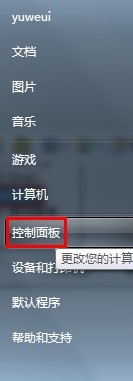
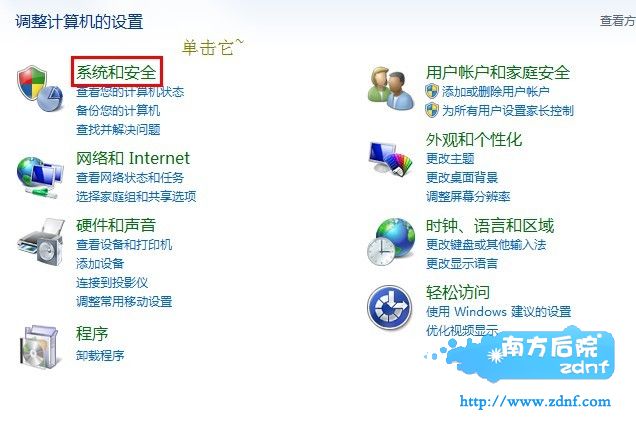
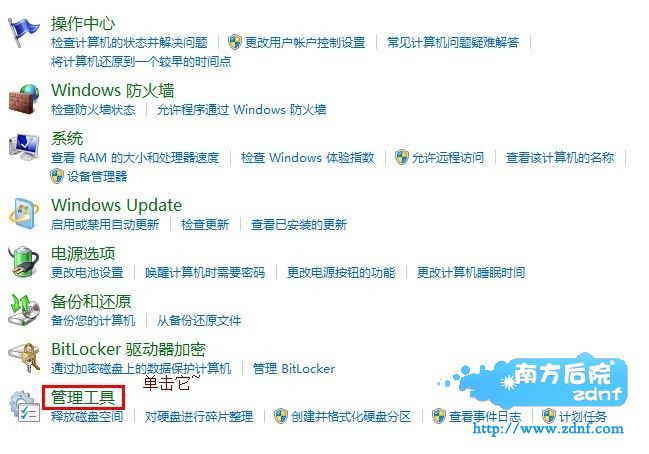
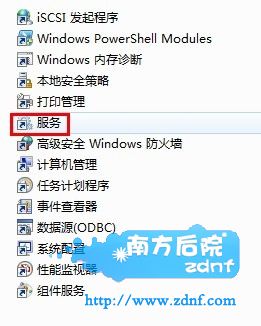
第二步:单击开始。控制面板~


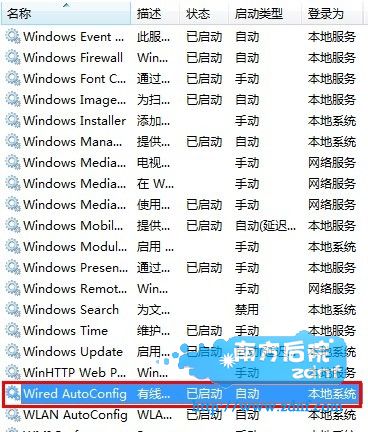
右键图中所示服务,并选择属性。


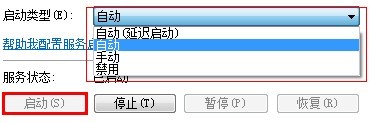
设为自动,再点击启动。


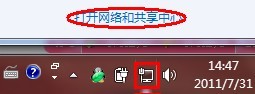
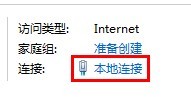
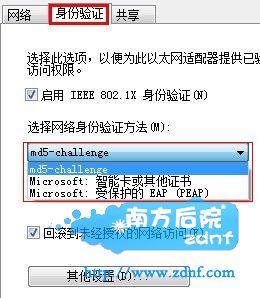
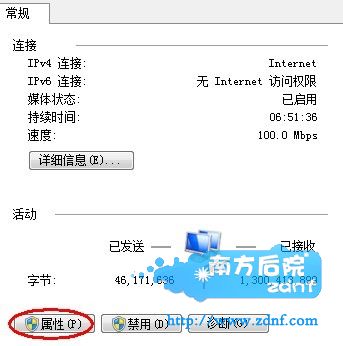
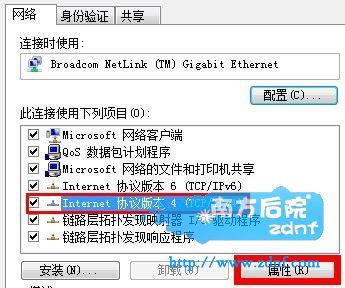
第三步:点击右下角网络连接图标。点击打开网络和共享中心


至此,WIN7上网设置完成。
未命5.jpg未命名.jpg未命名1.jpg未命名3.jpg未命名4.jpg未命名5.jpg未命名6.jpg未命名7.jpg未命名9.jpg附件WIN7&VISTA上网注册表设置by南方后院.rar打开或下载1.jpg未命名.jpg未命名1.jpg
沙发。。先顶着。。看看怎么搞先
群主。。拉你娘子 进来啦
看了也不懂的某某飘过~~~~
杰看懂了? 以后帮我搞就是了~
本帖最后由 Gmaster 于 2011-7-31 22:45 编辑

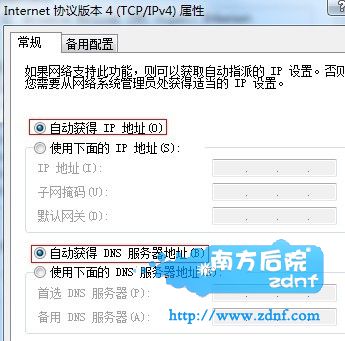
别忘了“其他设置”还有要注意的。以及自动获得ip、dns地址。

缓存用户信息不建议打钩
Gmaster 发表于 2011-7-31 22:38 历史图片暂不可用
别忘了“其他设置”还有要注意的。以及自动获得ip、dns地址。

缓存用户信息不建议打钩


:9ouuoia谢谢提醒...自动获取一般都已经设置了..所以我就没说了~
不错,顶~~~~~~~~~~~~~
我的win7系统,最后的md5challenge,我的设置中怎么没这个选项呢?我设置过程是用无线路由上网的~
枫铃1234 发表于 2011-8-18 22:01 历史图片暂不可用
我的win7系统,最后的md5challenge,我的设置中怎么没这个选项呢?我设置过程是用无线路由上网的~


要把那个注册表文件注入才行- -你不是老生么
yuweui 发表于 2011-8-18 22:47 历史图片暂不可用
要把那个注册表文件注入才行- -你不是老生么


对哦,果然是漏了那一部。。
我没说我是新生呢,只是我重装了系统,得再设置呀
其实宿管那里有个这样的单子。。。
唔,现在的上网设置步骤稍微有点更改哟
登录后回复